

· Benjamin
Sauvegarde automatique WordPress, comment la régler et la tester
Une sauvegarde automatique WordPress copie vos fichiers et votre base de données à heure fixe, sans que vous y pensiez. Elle ne vous protège que si une copie vit hors de votre hébergeur et si vous avez déjà restauré un site avec elle.
En bref
- Une sauvegarde WordPress complète contient deux blocs : les fichiers du site et la base de données. Une copie de l’un sans l’autre ne restaure rien.
- Nous conseillons trois copies : chez l’hébergeur, dans un stockage distant d’un autre fournisseur, sur un disque que vous contrôlez.
- La fréquence dépend de ce que le site enregistre. Une copie de la base par jour s’il reçoit des messages ou des commandes, une par semaine pour une vitrine.
- Testez la restauration sur une copie du site avant d’en avoir besoin.
Ce qu’une sauvegarde WordPress doit contenir pour restaurer le site
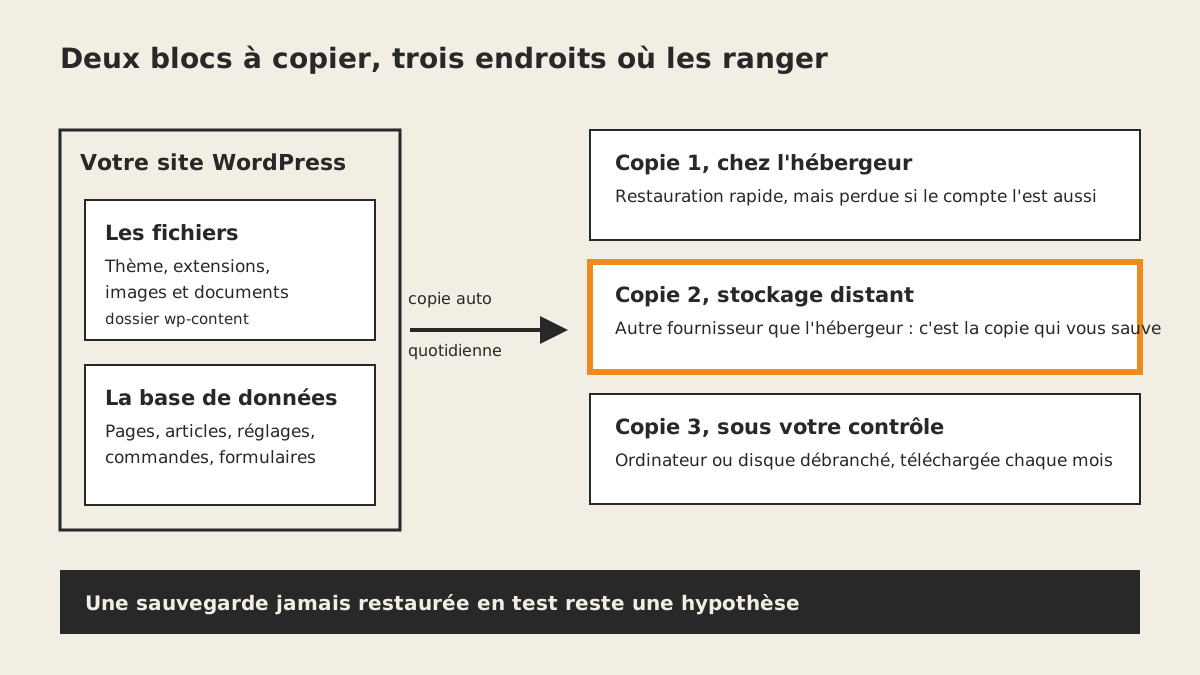
Un site WordPress tient en deux blocs. La documentation de WordPress demande de sauvegarder les deux : les fichiers et la base de données.
Les fichiers
Ce sont le thème, les extensions, les images et les documents que vous avez téléversés. Ils vivent dans le dossier wp-content. Ajoutez le fichier wp-config.php, qui garde les accès à la base.
Le noyau de WordPress se réinstalle en quelques minutes. Vos images et votre thème sur mesure, non.
La base de données
Elle contient vos pages, vos articles, vos réglages, vos utilisateurs et, sur une boutique, vos commandes. Sans elle, les fichiers restent là mais le site est vide.
C’est aussi le bloc qui change le plus vite. Un devis reçu ou une réservation prise ce matin n’existe que dans la base.
Ouvrez les réglages de votre sauvegarde actuelle et vérifiez qu’elle copie bien les deux blocs. Certains outils proposent de cocher l’un sans l’autre.
Nous conseillons trois copies, dont une hors de votre hébergeur
La règle du 3-2-1 tient en une ligne : trois copies de vos données, sur deux supports différents, dont une conservée hors site. L’ANSSI la présente sur son site. Appliquée à WordPress, elle donne le schéma 1 ci-dessus.
La copie de l’hébergeur est la plus pratique et la plus fragile. Elle dépend du même compte que le site. Si le compte est suspendu, piraté ou résilié, la copie part avec lui.

Trois méthodes, trois rôles
| Méthode | Ce qu’elle copie | Où va la copie | Notre avis |
|---|---|---|---|
| Sauvegarde de l’hébergeur | Selon l’offre : fichiers, base, ou les deux | Chez l’hébergeur | Copie 1. À garder, jamais seule. |
| Extension de sauvegarde, par exemple UpdraftPlus ou BackWPup | Fichiers et base, au choix | Le stockage distant que vous réglez | Notre choix pour la copie 2, car elle se programme. |
| Export manuel, base avec phpMyAdmin et fichiers en FTP | Tout ce que vous téléchargez | Votre ordinateur ou un disque | Copie 3, une fois par mois. |
Où ranger la copie distante
Choisissez un fournisseur différent de votre hébergeur, avec un compte qui a son propre mot de passe et une double authentification. Si quelqu’un prend la main sur le site, il ne doit pas pouvoir effacer vos copies.
La copie 3 se télécharge à la main une fois par mois sur un disque que vous débranchez ensuite. Un disque resté branché subit les mêmes attaques que l’ordinateur. Le site Cybermalveillance.gouv.fr détaille les bonnes pratiques de sauvegarde pour les petites structures.
Une copie par jour ou par semaine, la fréquence selon ce que votre site enregistre
Posez une seule question : combien de messages, de réservations ou de commandes pouvez-vous accepter de perdre ? La réponse fixe la fréquence de la copie de la base de données.
Les fichiers changent moins. Un thème et des images ne bougent qu’à chaque mise à jour ou chaque ajout.
| Type de site | Exemple | Base de données | Fichiers |
|---|---|---|---|
| Vitrine qui change peu | Artisan, cabinet de conseil | Une fois par semaine | Une fois par mois |
| Site qui publie régulièrement | Blog d’une association | Une fois par jour | Une fois par semaine |
| Site qui reçoit des demandes chaque jour | Restaurant avec réservation en ligne | Une fois par jour | Une fois par semaine |
| Boutique en ligne | Boutique de décoration | Plusieurs fois par jour | Une fois par semaine |
Ajoutez une copie manuelle avant chaque mise à jour importante de WordPress, de thème ou d’extension, et avant tout changement de thème.
Pour un changement de site complet, lisez aussi notre article sur la refonte de site et le SEO.
Régler une sauvegarde automatique WordPress en six étapes
Voici la marche que nous suivons sur un site WordPress.
- Relevez ce que fait déjà votre hébergeur : fréquence, durée de conservation, restauration en un clic ou sur demande. Ces informations se trouvent dans l’espace client ou dans les conditions de l’offre.
- Installez une extension de sauvegarde depuis le répertoire officiel des extensions WordPress, par exemple UpdraftPlus ou BackWPup.
- Programmez deux tâches séparées, la base de données et les fichiers, selon le tableau 2.
- Branchez un stockage distant, sur un compte distinct de celui de l’hébergeur.
- Conservez plusieurs générations de copies, pas seulement la dernière. Un site piraté depuis plusieurs jours a une dernière copie infectée. Notre guide du site WordPress piraté explique comment retrouver la date du premier fichier suspect et jusqu’où remonter.
- Activez l’alerte par e-mail en cas d’échec, puis lancez une première sauvegarde à la main. Vérifiez que les fichiers arrivent à destination.
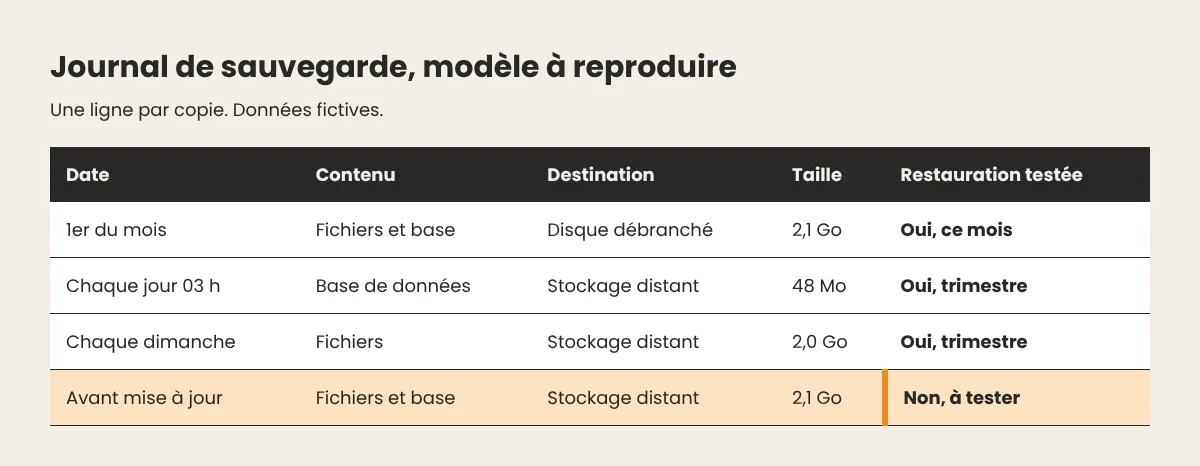
Notez ensuite chaque copie dans un journal. Il tient en cinq colonnes : la date, le contenu, la destination, la taille et la date du dernier test de restauration.
Les pièges qui font échouer une sauvegarde automatique
- Le stockage distant est plein. La copie échoue, et avec l’alerte par e-mail vous le savez le jour même.
- La tâche programmée part en retard. WordPress déclenche ses tâches planifiées quand une page se charge, comme l’explique la documentation de WP-Cron. Sur un site peu visité, une sauvegarde prévue à 3 h du matin peut attendre le premier visiteur. Demandez à votre hébergeur de la lancer par une vraie tâche cron.
- La copie reste dans le dossier du site. Certaines extensions rangent leurs archives dans un dossier de l’installation elle-même. Déplacez-les vers le stockage distant et supprimez les anciennes.
- L’extension n’est plus mise à jour. Lisez la date de dernière mise à jour sur sa fiche du répertoire.
Tester la restauration avant la panne, notre protocole
Une sauvegarde qui ne se restaure pas ne vaut rien, et vous le découvrez le jour de la panne. Nous testons donc toujours la restauration sur une copie du site, jamais sur le site en ligne.
Le protocole de test
- Créez un site de test : un sous-domaine privé chez votre hébergeur, ou un WordPress installé sur votre ordinateur.
- Restaurez-y la dernière sauvegarde de la base et des fichiers.
- Ouvrez l’accueil, une page intérieure, une image, le formulaire de contact et la connexion à l’administration.
- Sur une boutique, passez une commande de test.
- Notez la durée totale. C’est votre délai réel de remise en route.
Faites ce test une fois après le réglage, puis chaque trimestre. Inscrivez la date dans le journal.
Un exemple concret
Prenons un restaurant dont les réservations arrivent par le formulaire du site. Un lundi matin, une mise à jour d’extension casse l’affichage.
Avec une copie de la nuit déjà testée, le restaurateur revient à l’état de la veille au soir. Il ne perd que les réservations reçues depuis cette copie. Sans copie testée, il ignore combien de temps durera la panne.
Questions fréquentes sur la sauvegarde automatique WordPress
Faut-il une sauvegarde si mon hébergeur en fait déjà une ?
Oui. La copie de l’hébergeur dépend du même compte que votre site. Sa fréquence, sa durée de conservation et sa restauration varient selon l’offre. Gardez-la comme copie 1 et ajoutez une copie hors de l’hébergeur.
Existe-t-il une sauvegarde WordPress gratuite ?
Oui. UpdraftPlus et BackWPup proposent une version gratuite dans le répertoire officiel des extensions. Les destinations de stockage et les options avancées dépendent de la version, lisez la fiche de l’extension avant de l’installer.
Comment restaurer une sauvegarde WordPress ?
Restaurez d’abord sur une copie du site, jamais directement sur le site en ligne. Avec une extension, vous importez les fichiers et la base depuis son écran de restauration. Sans extension, vous remplacez les fichiers en FTP et vous importez la base avec phpMyAdmin. Contrôlez ensuite l’accueil, le formulaire et la connexion.
Où stocker les sauvegardes d’un site WordPress ?
Hors du site et hors du compte d’hébergement : un stockage distant chez un autre fournisseur, plus une copie sur un disque que vous débranchez. Évitez le dossier du site lui-même.
Plan d’action en cinq étapes
- Ouvrez l’espace client de votre hébergeur et notez la fréquence et la durée de conservation de sa sauvegarde.
- Installez l’extension et programmez la base et les fichiers selon le tableau 2.
- Branchez un stockage distant sur un compte distinct.
- Restaurez une sauvegarde sur une copie du site et notez la durée.
- Téléchargez une copie sur un disque le premier jour de chaque mois et inscrivez-la dans le journal.
Si vous préférez déléguer, notre page de maintenance de site web décrit ce que nous prenons en charge. Notre guide du contrat de maintenance de site web liste les clauses à lire sur les sauvegardes.
Sources et notes
- WordPress.org, documentation sur les sauvegardes
- ANSSI, la règle du 3-2-1 pour la sauvegarde
- Cybermalveillance.gouv.fr, pourquoi et comment bien gérer ses sauvegardes
- WordPress.org, documentation de WP-Cron
Les fréquences du tableau 2 sont des recommandations d’agence. Le journal de sauvegarde est un exemple fictif.