

· Benjamin
Mise à jour automatique des extensions WordPress, ce que nous activons et ce que nous coupons

La mise à jour automatique des extensions WordPress est désactivée par défaut. Vous l’activez extension par extension, et nous le faisons pour les extensions simples et suivies, jamais pour celles qui touchent aux paiements, aux réservations ou aux formulaires.
En bref
- Depuis WordPress 5.5, chaque extension peut se mettre à jour seule. Le réglage est désactivé par défaut et se change depuis l’écran Extensions.
- Nous activons l’automatique pour les extensions du répertoire officiel qui reçoivent des mises à jour régulières et qui ne touchent ni aux ventes ni à la mise en page.
- Nous gardons en manuel les extensions de paiement, de réservation, de formulaire et de construction de pages, après une sauvegarde.
- La documentation officielle conseille des sauvegardes automatiques régulières avant d’activer le réglage. Elle ne décrit aucun retour arrière automatique.
WordPress ne met pas vos extensions à jour tout seul tant que vous ne l’activez pas
Depuis la version 5.5, WordPress sait mettre à jour une extension ou un thème sans que personne ne clique. Le billet de l’équipe de développement le précise : ces mises à jour sont désactivées par défaut.
Deux choses se mettent déjà à jour sans réglage. Les traductions des extensions et des thèmes, et les versions mineures du cœur de WordPress, depuis la version 3.7.
Où se trouve le réglage
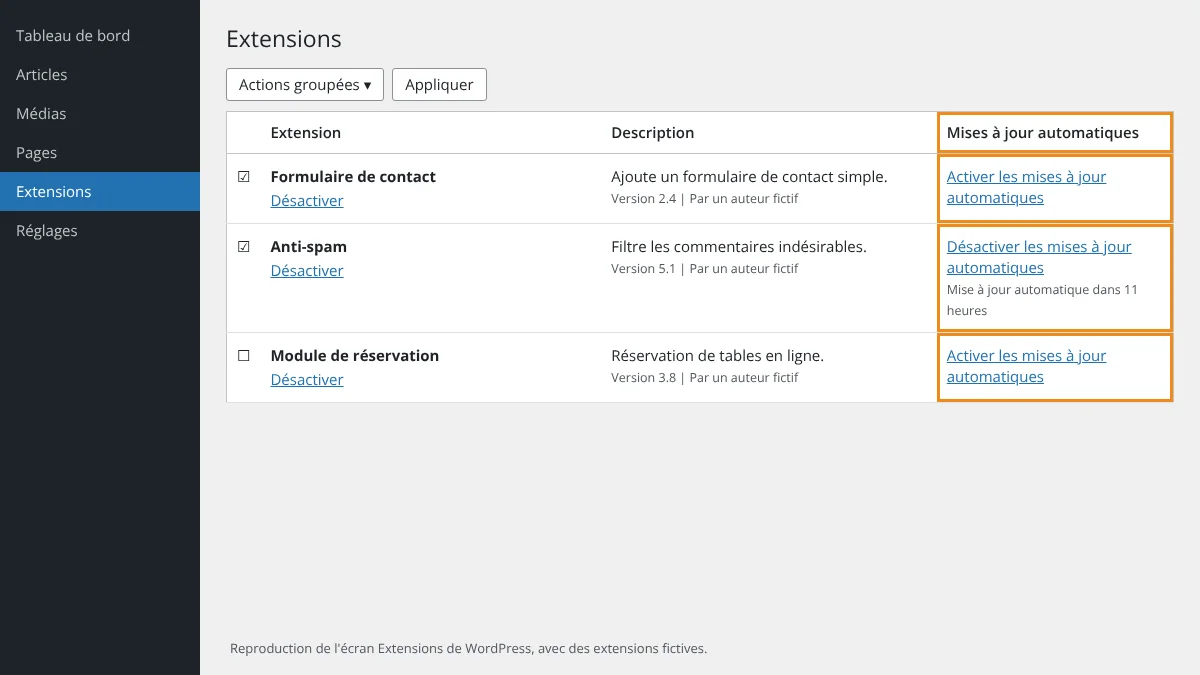
Ouvrez Extensions dans l’administration. Une colonne dédiée aux mises à jour automatiques propose un lien pour activer ou désactiver le réglage, extension par extension. Quand il est actif, WordPress indique sous le lien le délai avant la prochaine tentative.
Pour un thème, ouvrez Apparence, cliquez sur sa vignette, puis sur le lien sous le nom de l’auteur.
Quand la mise à jour se lance
WordPress planifie ces mises à jour avec WP-Cron, deux fois par jour par défaut selon la documentation officielle. L’écran Mises à jour du tableau de bord affiche le délai avant la prochaine tentative.
Rien ne part ? Ouvrez Outils, puis Santé du site, pour vérifier l’état de WP-Cron.
Ce que nous activons, ce que nous gardons en manuel
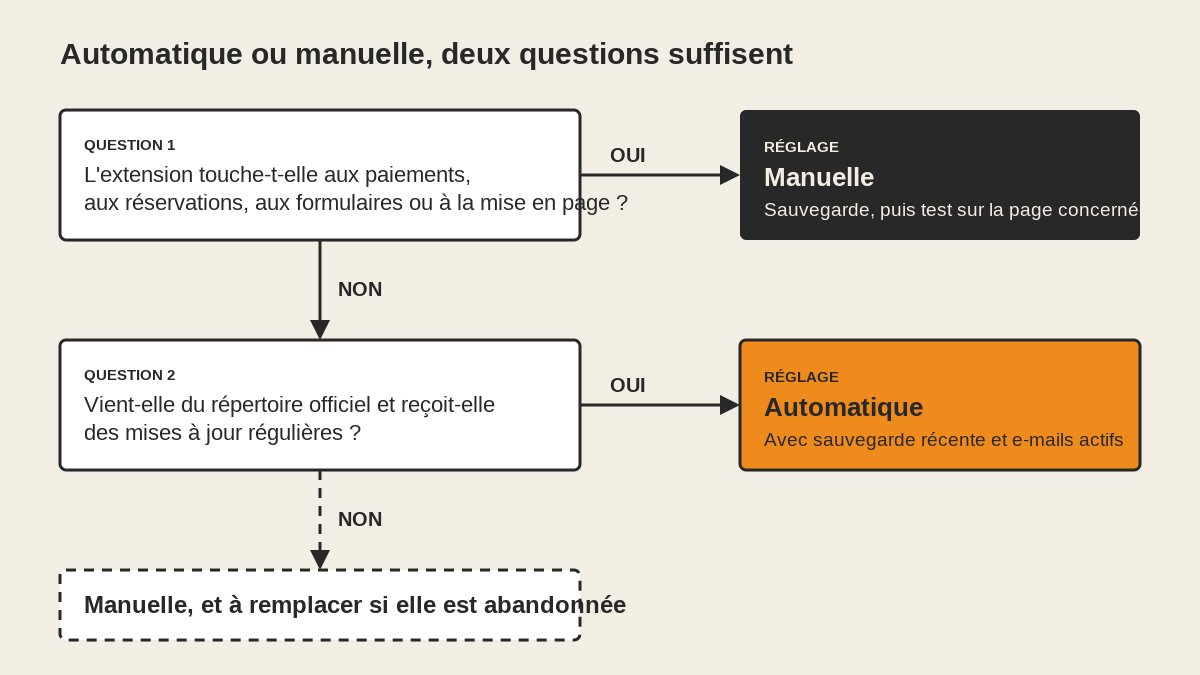
Une mise à jour automatique ferme les failles sans que vous y pensiez. Elle peut aussi déformer une page un matin où personne ne regarde. Notre règle tient en deux questions, que résume le schéma 1.
| Type d’extension | Réglage | Pourquoi |
|---|---|---|
| Anti-spam, compression d’images, extensions simples du répertoire officiel | Automatique | Elles touchent peu à l’affichage du site et reçoivent des mises à jour régulières. |
| Extension de sauvegarde | Automatique, avec un contrôle mensuel de la dernière sauvegarde | Une sauvegarde qui ne tourne plus ne se voit pas. |
| Boutique et passerelles de paiement | Manuelle | Une panne coupe les ventes. Testez une commande après chaque mise à jour. |
| Réservation, agenda, formulaires | Manuelle | Une panne perd des demandes sans faire de bruit. |
| Constructeur de pages et thème | Manuelle | Une mise à jour peut décaler la mise en page. Vérifiez les pages clés ensuite. |
| Extension qui ne reçoit plus de mises à jour | Manuelle, et à remplacer | Sans suivi de son auteur, aucun réglage ne vous protège. Cherchez une remplaçante. |
Exemple, un restaurant avec réservation en ligne
Prenons un restaurant qui utilise une extension de réservation, un formulaire de contact et une extension anti-spam. L’exemple est fictif.
Nous passons l’anti-spam en automatique. Nous mettons la réservation et le formulaire à jour à la main, un jour fixe de la semaine, après une sauvegarde. Puis nous réservons une table de test et envoyons un message depuis le formulaire.
Le piège du filtre posé dans le code
Certains sites ont un filtre auto_update_plugin dans un fichier du thème ou d’une extension. Selon le billet officiel, la valeur qu’il renvoie écrase les réglages de l’administration, et ce changement n’apparaît pas dans l’interface.
L’écran peut donc afficher « désactivé » alors que tout se met à jour. Cherchez ce filtre si le comportement ne correspond pas au réglage.
Activer ou couper la mise à jour automatique des extensions WordPress, pas à pas
Pour une extension
- Ouvrez Extensions dans l’administration.
- Repérez la colonne des mises à jour automatiques.
- Cliquez sur le lien d’activation de l’extension choisie.
- Pour couper, cliquez sur le lien de désactivation, au même endroit.
Pour plusieurs extensions
Cochez les extensions concernées, choisissez l’action groupée d’activation des mises à jour automatiques, puis cliquez sur Appliquer. Faites la même chose avec l’action de désactivation pour les retirer.
Par le code, une option que nous déconseillons
La documentation officielle donne cet exemple, qui active l’automatique pour toutes les extensions d’un coup.
add_filter( 'auto_update_plugin', '__return_true' );Renvoyer false coupe tout, de la même façon. Nous préférons le réglage par extension, parce qu’il reste visible dans l’administration et que le tableau 1 n’a pas de réponse unique.
Poser le filet de sécurité avant d’activer le réglage
La documentation officielle recommande des sauvegardes automatiques régulières avant d’activer ces mises à jour, et de pouvoir revenir à une version précédente du site. Elle ne décrit pas de retour arrière automatique. Ne comptez pas dessus.
- Réglez et testez la sauvegarde. Notre guide de la sauvegarde automatique WordPress montre comment.
- Vérifiez l’adresse e-mail d’administration. WordPress y envoie par défaut les notifications de réussite ou d’échec.
- Notez la date de chaque mise à jour. Elle aide à retrouver la cause d’une panne.
- En cas de panne, suivez la méthode pour réparer un site WordPress cassé après une mise à jour.
Ne rien mettre à jour est le pire des réglages. Les failles que les auteurs ont corrigées restent ouvertes sur votre site, et la méthode d’un site WordPress piraté devient celle que vous suivrez.
Ce calendrier fait partie de ce que couvre notre page de maintenance de site web. Pour savoir quelles clauses lire avant de le déléguer, consultez notre guide du contrat de maintenance de site web.
Questions fréquentes sur la mise à jour automatique des extensions WordPress
Faut-il activer les mises à jour automatiques des extensions WordPress ?
Oui pour les extensions simples du répertoire officiel, avec une sauvegarde récente. Non pour les extensions de paiement, de réservation, de formulaire et de mise en page, que vous mettez à jour à la main après une sauvegarde.
Les mises à jour automatiques des extensions sont-elles activées par défaut ?
Non. Le réglage est désactivé par défaut depuis WordPress 5.5, pour les extensions comme pour les thèmes. Les versions mineures du cœur de WordPress se mettent à jour seules depuis la version 3.7.
Comment désactiver la mise à jour automatique d’une extension ?
Ouvrez Extensions, repérez la colonne des mises à jour automatiques et cliquez sur le lien de désactivation de l’extension. Si rien ne change, cherchez un filtre auto_update_plugin dans le code du site, car il écrase le réglage de l’administration.
Quand WordPress lance-t-il la mise à jour automatique d’une extension ?
Il passe par WP-Cron, deux fois par jour par défaut selon la documentation officielle. L’écran Mises à jour du tableau de bord indique le délai avant la prochaine tentative.
Plan d’action en cinq étapes
- Listez vos extensions et classez-les avec le schéma 1.
- Vérifiez que la sauvegarde automatique a tourné cette semaine.
- Activez l’automatique pour les extensions simples, depuis l’écran Extensions.
- Fixez un créneau par semaine pour les mises à jour manuelles, et testez une page clé après chacune.
- Cherchez dans le code un filtre auto_update_plugin posé par un ancien prestataire.
Si vous préférez déléguer ce calendrier, décrivez-nous votre site et nous vous dirons quelles extensions nous laisserions en automatique.
Sources et notes
- WordPress.org, documentation sur les mises à jour automatiques des extensions et des thèmes
- Make WordPress Core, contrôler l’interface des mises à jour automatiques dans WordPress 5.5
- WordPress Developer Resources, le filtre auto_update_{$type}
Les réglages décrits sont ceux que nous appliquons en agence. L’exemple du restaurant est fictif. Les libellés de l’administration varient selon la version de WordPress et la langue du site.