

· Benjamin
Site WordPress cassé après une mise à jour, comment le réparer

Un site WordPress cassé après une mise à jour se répare le plus souvent sans tout restaurer. Il faut repérer l’extension ou le thème fautif, le mettre de côté, puis remettre le site en ligne.
En bref
- Relevez ce que le site affiche : écran blanc, erreur critique, page de maintenance ou mise en page déformée. Chaque symptôme a son premier geste.
- Ouvrez l’e-mail d’administration. En cas d’erreur fatale, WordPress y envoie un lien de mode de récupération qui nomme l’extension en cause.
- Sans e-mail, renommez en FTP le dossier de l’extension mise à jour. Cela la désactive sans rien supprimer.
- Dans nos interventions, la cause est le plus souvent une extension ou un thème incompatible avec la nouvelle version.
- Restaurez une sauvegarde en dernier, après avoir copié la base de données actuelle.
Lire le symptôme avant de toucher au site
Une mise à jour casse un site de façons variées, et chaque panne appelle un geste différent. Regardez ce qui s’affiche, puis suivez la branche du schéma 1.
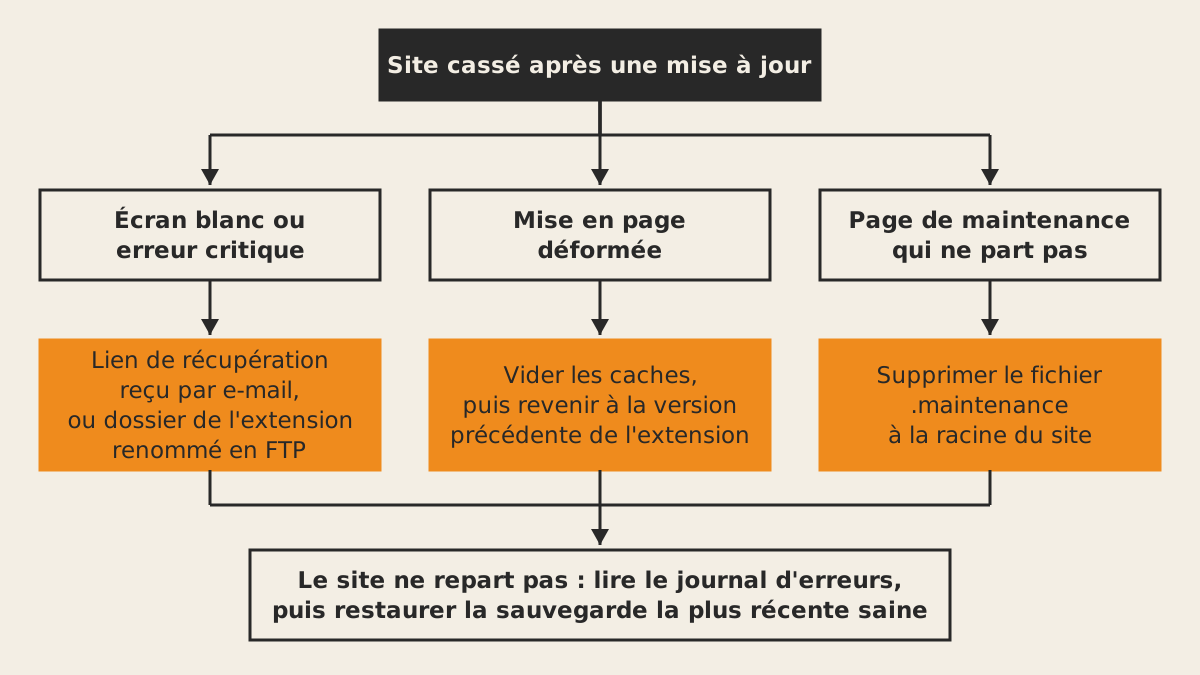
| Ce que vous voyez | Cause probable | Premier geste |
|---|---|---|
| Page blanche, sans message | Erreur fatale de PHP dont l’affichage est coupé | Activer le journal d’erreurs, voir plus bas. |
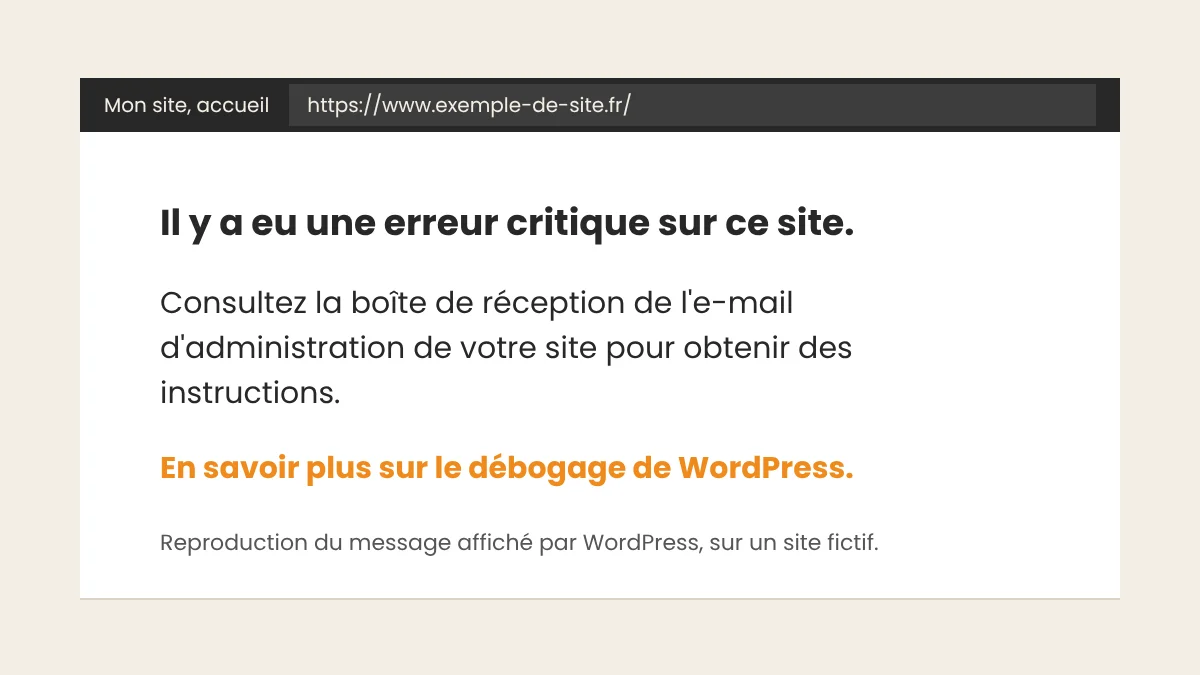
| « Il y a eu une erreur critique sur ce site » | Erreur fatale dans une extension, un thème ou un code ajouté à la main | Ouvrir l’e-mail de récupération, sinon renommer le dossier de l’extension. |
| Un message de maintenance qui ne disparaît pas | Mise à jour interrompue, le fichier .maintenance est resté à la racine | Supprimer ce fichier en FTP. |
| Mise en page déformée, boutons sans style | Fichiers de style ou de script en cache, ou conflit avec une extension de mise en page | Vider tous les caches, puis tester sans l’extension suspecte. |
| Connexion à l’administration impossible, redirection en boucle | Extension de sécurité ou de réglage d’adresse en conflit | Désactiver l’extension en FTP. |
Le message d’erreur critique est celui que vos visiteurs et vous voyez le plus souvent. WordPress l’affiche quand une erreur fatale de PHP interrompt le chargement.
Réparer un site WordPress cassé après une mise à jour, l’ordre que nous suivons
Voici les gestes dans l’ordre où nous les appliquons. Chacun se défait, et aucun ne supprime de données.
Ouvrir l’e-mail du mode de récupération
Depuis la version 5.2, WordPress détecte certaines erreurs fatales et envoie un e-mail à l’adresse d’administration. Le message nomme l’extension ou le thème en cause et contient un lien de connexion en mode de récupération. Une fois connecté, vous mettez l’élément fautif en pause depuis l’administration. Le site public revient aussitôt.
Cherchez cet e-mail dans les courriers indésirables. L’adresse est celle des réglages généraux du site.
Renommer le dossier de l’extension en FTP
Sans e-mail, passez par les fichiers. Connectez-vous en FTP ou ouvrez le gestionnaire de fichiers de votre hébergeur.
- Ouvrez le dossier wp-content, puis plugins.
- Repérez le dossier de l’extension que vous venez de mettre à jour.
- Renommez-le en ajoutant -off à la fin de son nom.
- Rechargez le site. WordPress désactive une extension dont le dossier est introuvable.
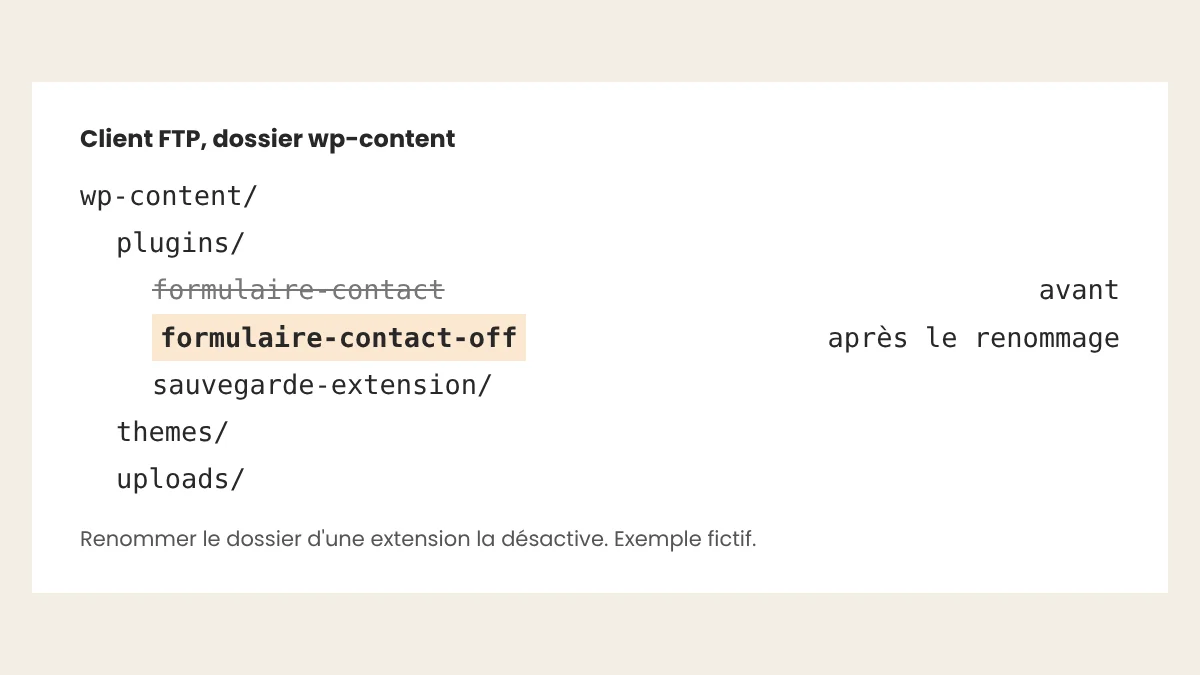
Vous ne savez pas laquelle a posé problème ? Renommez le dossier plugins en entier, par exemple en plugins-off. WordPress désactive alors toutes les extensions. Remettez le nom d’origine, puis réactivez-les une par une depuis l’administration. La panne revient avec la coupable.
Remettre un thème par défaut
Si l’erreur vient du thème, renommez de la même façon son dossier dans wp-content/themes. WordPress bascule sur un thème par défaut de la série Twenty, à condition qu’il soit installé. Le site aura un autre aspect, mais il s’affichera.
Supprimer le fichier .maintenance
Quand une mise à jour s’interrompt, WordPress laisse parfois un fichier nommé .maintenance à la racine du site, à côté de wp-config.php. Tant qu’il existe, vos visiteurs voient le message de maintenance. Supprimez-le.
Son nom commence par un point, donc votre client FTP le masque par défaut. Activez l’affichage des fichiers cachés.
Lire le journal d’erreurs
Le site revient mais vous voulez savoir pourquoi ? Ou la page reste blanche malgré tout ? Demandez à WordPress d’écrire ses erreurs dans un fichier. Ouvrez wp-config.php et ajoutez ces trois lignes avant la mention « That’s all, stop editing ».
define( 'WP_DEBUG', true );
define( 'WP_DEBUG_LOG', true );
define( 'WP_DEBUG_DISPLAY', false );
Rechargez la page, puis ouvrez wp-content/debug.log. Les dernières lignes citent le fichier et la ligne en cause. Le chemin contient le nom de l’extension ou du thème. Le réglage WP_DEBUG_DISPLAY à false évite d’afficher ces erreurs à vos visiteurs. La documentation de WordPress sur le débogage détaille ces options. Retirez les trois lignes une fois la cause trouvée.
Un exemple concret
Prenons une entreprise de plomberie qui met à jour l’extension de son formulaire de devis un vendredi soir. Le lundi matin, le site affiche l’erreur critique. Le dirigeant ouvre l’e-mail de récupération, qui cite l’extension du formulaire. Il la met en pause, le site revient, et il écrit à l’éditeur avant de relancer la mise à jour.
Ce que nous déconseillons dans la panique
- Réinstaller WordPress par-dessus le site. Une extension fautive reste fautive après une réinstallation du cœur.
- Restaurer une sauvegarde sans copier d’abord la base actuelle. Vous perdriez les demandes et les commandes reçues depuis cette copie.
- Relancer la mise à jour en boucle, ou mettre à jour toutes les extensions d’un coup. Vous ne saurez plus laquelle pose problème.
- Supprimer l’extension depuis l’administration au lieu de la renommer. Selon l’extension, ses réglages partent avec elle.
- Laisser l’affichage des erreurs ouvert aux visiteurs une fois le site réparé.
Revenir à la version précédente ou restaurer une sauvegarde, comment choisir
WordPress prévoit lui-même un filet de sécurité. Pour une mise à jour manuelle d’extension ou de thème, il remet l’ancienne version en place quand l’installation échoue, depuis la version 6.3. Pour une mise à jour automatique d’extension, il teste ensuite la page d’accueil et annule la mise à jour si ce test échoue. Il prévient alors l’adresse d’administration par e-mail. Les sources figurent en fin d’article.
Ce filet ne couvre pas tout. Lors de son lancement, le retour arrière manuel ne traitait pas l’erreur fatale qui apparaît après l’activation de l’extension. Nous ne comptons donc pas dessus pour un site qui reçoit des demandes tous les jours.
| Situation | Notre choix | Pourquoi |
|---|---|---|
| Une extension précise est en cause, le reste du site fonctionne | Revenir à la version précédente de cette extension | Vous ne changez qu’un élément. |
| Le site casse après une mise à jour du cœur ou après plusieurs mises à jour à la fois | Restaurer la sauvegarde d’avant, d’abord sur une copie du site | Trop de changements pour les défaire un par un. |
| Les fichiers sont abîmés, la base de données est intacte | Restaurer les fichiers seuls | Vous gardez les demandes et les commandes reçues. |
| Des fichiers inconnus ou des pages étrangères sont apparus | Suivre notre guide du site piraté avant toute restauration | Une copie infectée remet l’infection en ligne. |
Pour revenir à une version d’extension, la fiche du répertoire officiel propose les anciennes versions dans son affichage avancé. Téléchargez le fichier zip, remplacez le dossier de l’extension en FTP, puis rechargez le site.
Pour restaurer une sauvegarde, lisez notre guide de la sauvegarde automatique WordPress, qui décrit où trouver la copie d’avant et comment la tester. Si le site porte des traces de piratage, ouvrez d’abord le guide du site WordPress piraté.
Mettre à jour sans casser le site, notre méthode en trois temps
La plupart des pannes se préviennent avec trois habitudes.
Copier avant, toujours
Lancez une sauvegarde des fichiers et de la base de données avant chaque mise à jour importante. Vérifiez qu’elle est arrivée à destination avant de cliquer sur « Mettre à jour ».
Mettre à jour un élément à la fois
Mettez à jour une extension, rechargez le site, puis passez à la suivante. Si une panne survient, vous connaissez la coupable. Lisez aussi la fiche de l’extension : la compatibilité annoncée avec votre version de WordPress et la version de PHP exigée y figurent.
Sur un site qui reçoit des demandes chaque jour, testez d’abord sur une copie du site, hébergée sur un sous-domaine privé. Nous évitons aussi de lancer des mises à jour le vendredi soir.
Contrôler quatre pages après chaque mise à jour
Ouvrez l’accueil, une page intérieure, le formulaire de contact et la page de connexion. Sur une boutique, passez une commande de test. Ce contrôle prend quelques minutes et révèle la plupart des pannes avant vos clients.
Cette routine fait partie de ce que couvre notre page de maintenance de site web. Pour savoir quelles clauses lire avant de la déléguer, consultez notre guide du contrat de maintenance de site web.
Questions fréquentes sur un site WordPress cassé après une mise à jour
Que faire quand une mise à jour WordPress a cassé mon site ?
Relevez ce que le site affiche, puis ouvrez l’e-mail d’administration pour y chercher le lien de récupération. Sans e-mail, renommez en FTP le dossier de l’extension mise à jour. Quand le site revient, lisez le journal d’erreurs avant de relancer la mise à jour.
Comment réparer le message « Il y a eu une erreur critique sur ce site » ?
Ce message signale une erreur fatale de PHP. WordPress envoie alors un e-mail à l’adresse d’administration, avec un lien de récupération qui permet de désactiver l’extension ou le thème en cause. Sans e-mail, renommez le dossier de l’extension mise à jour dans wp-content/plugins.
Comment désactiver une extension sans accès à l’administration ?
Connectez-vous en FTP ou au gestionnaire de fichiers de votre hébergeur. Ouvrez wp-content/plugins et renommez le dossier de l’extension, par exemple en ajoutant -off à son nom. WordPress la désactive au chargement suivant.
Peut-on revenir à une version précédente d’une extension WordPress ?
Oui. La fiche de l’extension dans le répertoire officiel propose les anciennes versions dans son affichage avancé, et des extensions de retour arrière existent. Copiez votre site avant l’opération, car une ancienne version peut ne plus convenir à votre version de WordPress.
Plan d’action en cinq étapes
- Notez ce que le site affiche et l’heure de la mise à jour.
- Ouvrez l’e-mail d’administration et cherchez le lien de mode de récupération.
- Sans e-mail, renommez en FTP le dossier de l’extension mise à jour, puis rechargez le site.
- Vérifiez l’accueil, le formulaire et la connexion. Si la panne persiste, activez le journal d’erreurs.
- Si rien ne repart, copiez la base de données actuelle, puis restaurez la sauvegarde d’avant la mise à jour.
Si vous préférez ne plus gérer ces pannes vous-même, décrivez-nous votre site et nous vous dirons ce que nous surveillerions.
Sources et notes
- WordPress.org, documentation sur le débogage
- Make WordPress Core, le mode de récupération des erreurs fatales dans WordPress 5.2
- Make WordPress Core, retour arrière des mises à jour manuelles d’extensions et de thèmes, WordPress 6.3
- Make WordPress Core, proposition de retour arrière des mises à jour automatiques d’extensions
Les gestes décrits sont ceux que nous appliquons en agence. L’exemple de l’entreprise de plomberie est fictif. La description du retour arrière manuel date de la sortie de WordPress 6.3, son comportement a pu évoluer depuis.